 Octavo
 Octavo Sheets
Noten, ChordPro und Setlisten für die Bühne.
Octavo Sheets ist deine Notenbibliothek für Proben und Auftritte: Songtexte mit Akkorden, PDF-Noten, MusicXML und MIDI, Audiospuren und Setlisten – auf einem durchgehenden Spaltenband, geblättert per Wisch oder Fußpedal.
- ChordPro
- MusicXML
- MIDI
- Audio
Bald in den App-Stores verfügbar
Screenshots
Octavo Sheets
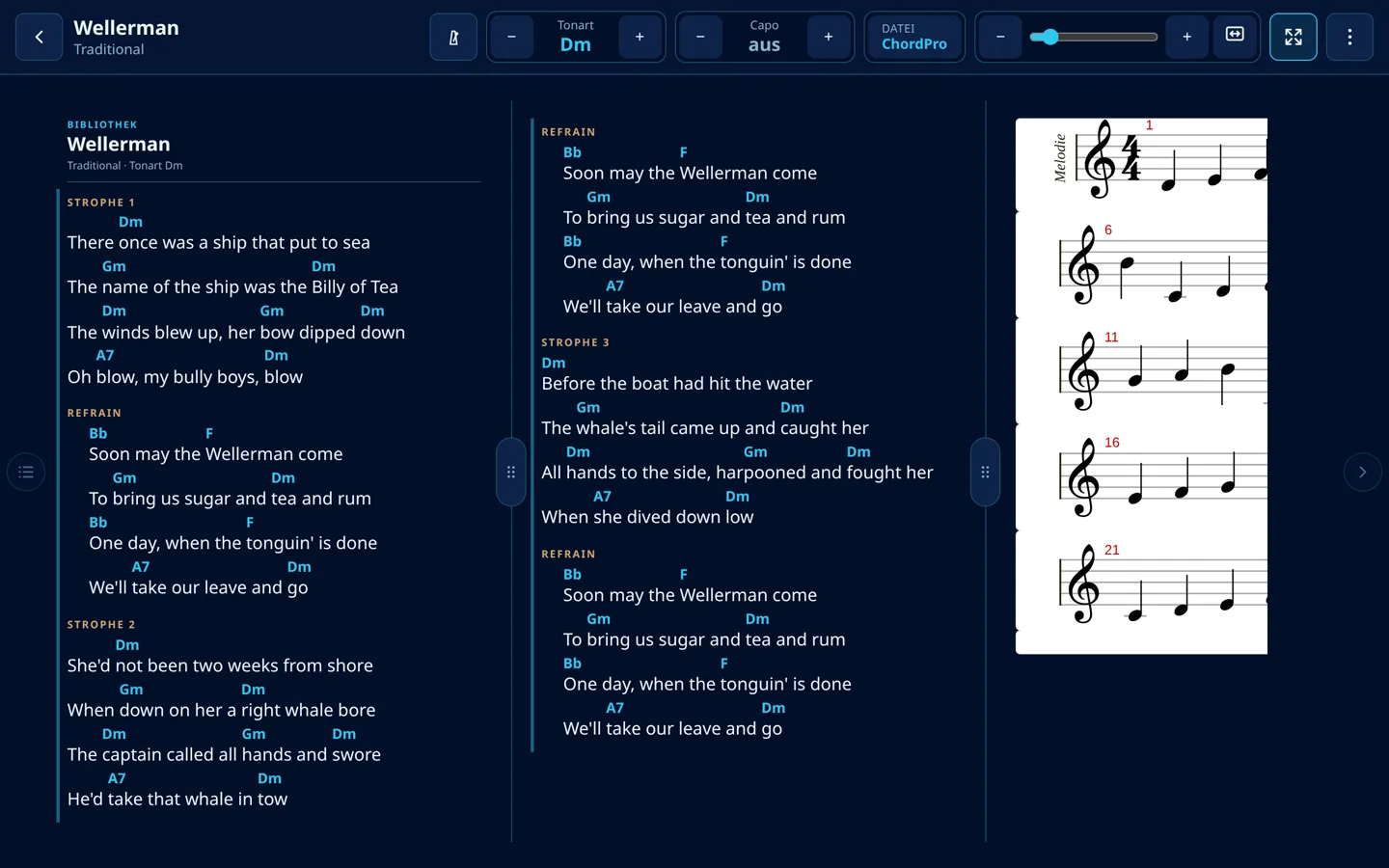
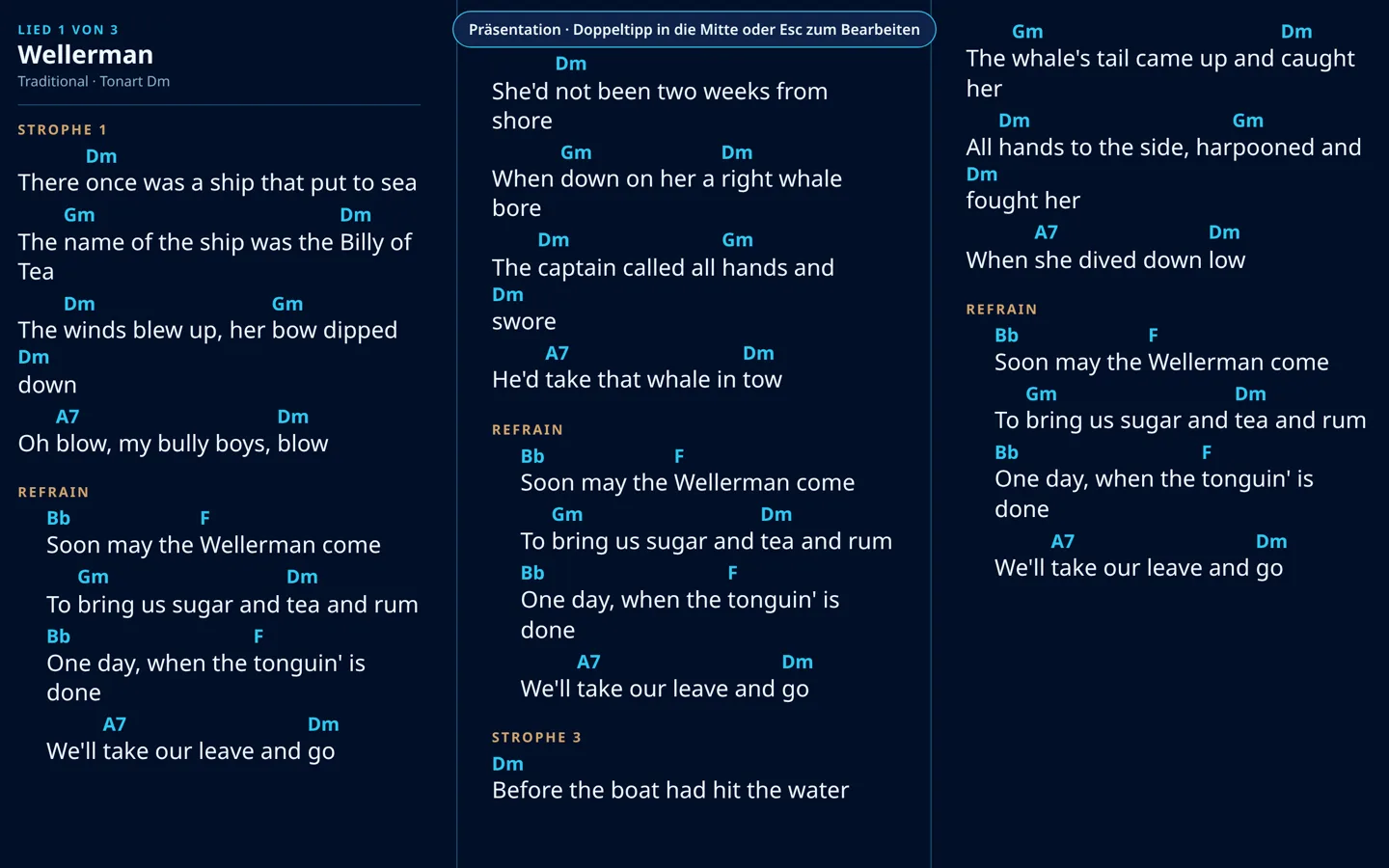
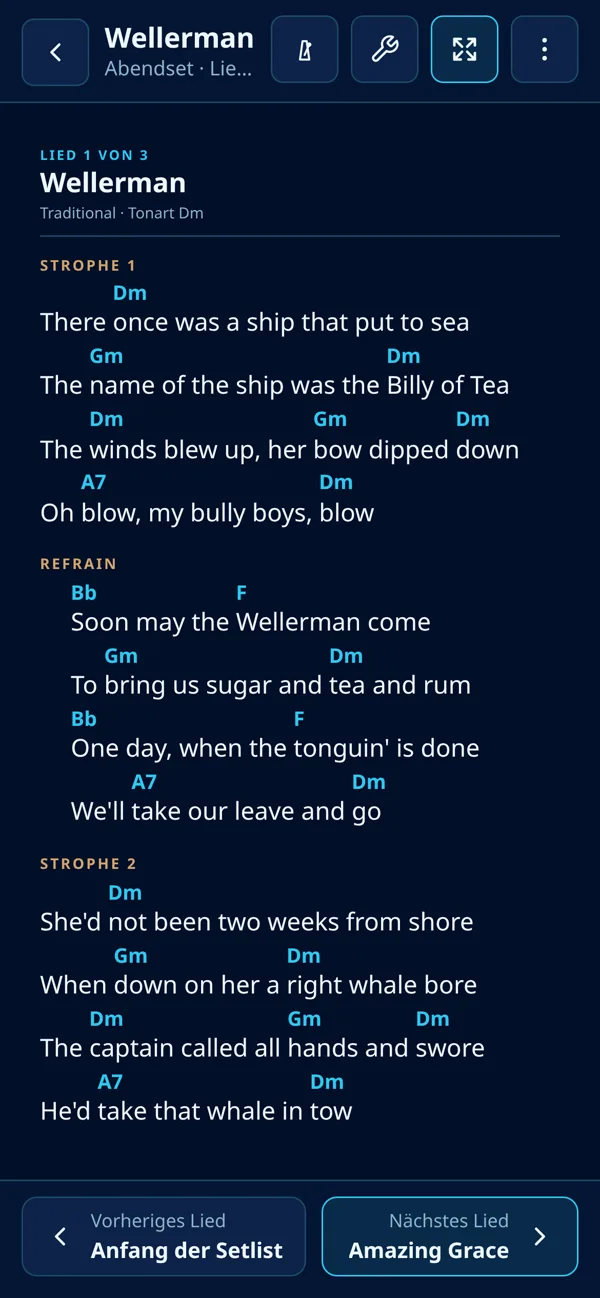
So funktioniert’s
Von der leeren Setliste zum Auftritt
Die normale Arbeit mit Octavo Sheets in drei Schritten.
- 01
Songs sammeln
Dateien importieren – ChordPro, PDF, MusicXML, MuseScore, MIDI, Audio. Dateien mit gleichem Namen werden zu einem Song zusammengefasst; Titel, Tonart und Tempo kommen aus der Datei.
- 02
Setliste bauen
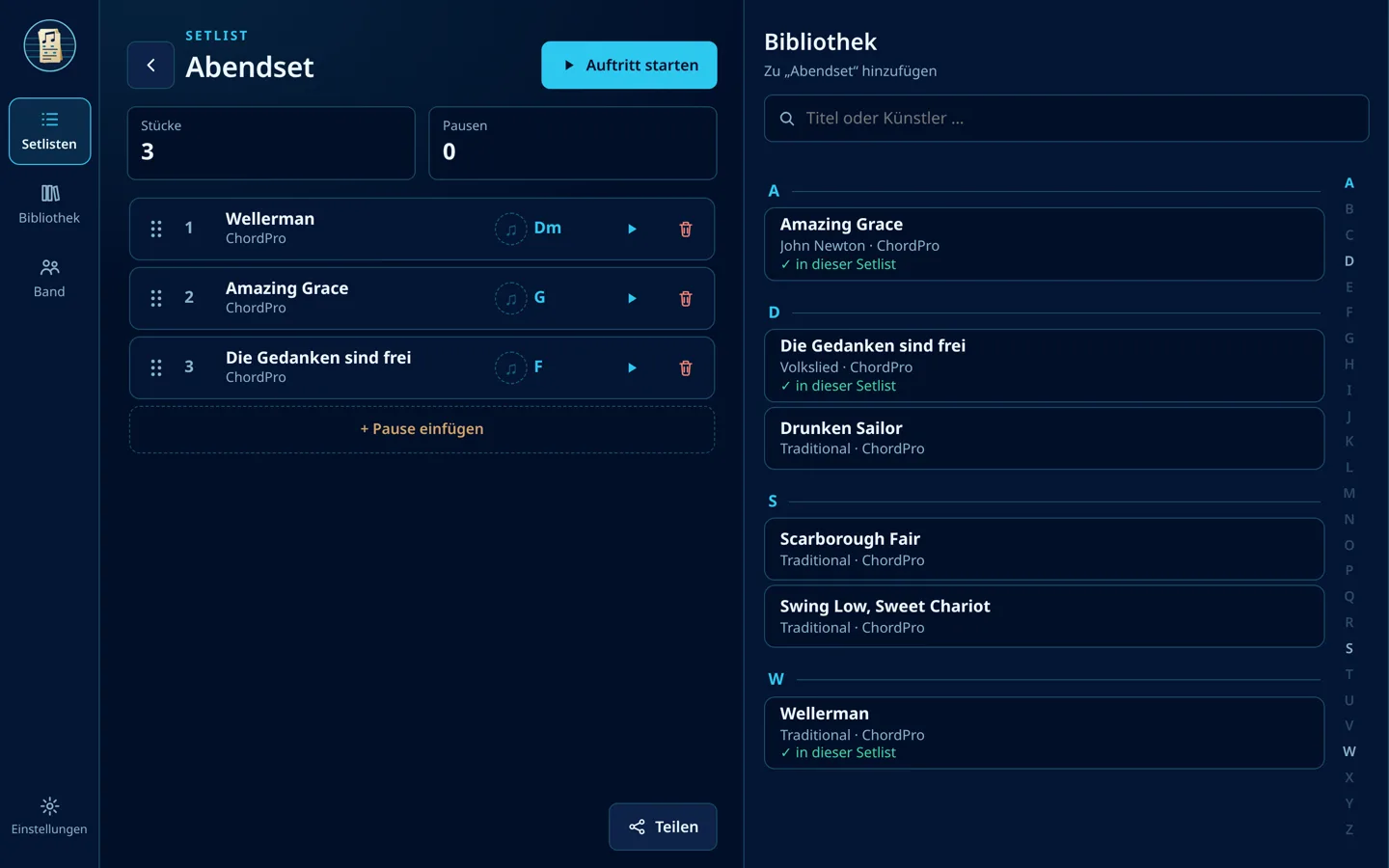
Lieder antippen, per Griff sortieren, Pausen einfügen. Tonart, ausgeblendete Strophen oder eine neue Reihenfolge der Songteile gelten nur in dieser Setliste.
- 03
Auftritt starten
Beim ersten Öffnen passt Auto-Fit jedes Lied in den Bildschirm ein. Doppeltipp für die Präsentation, blättern per Tipp, Wisch, Tastatur oder Fußpedal.
Bibliothek & Import
Songs als Container
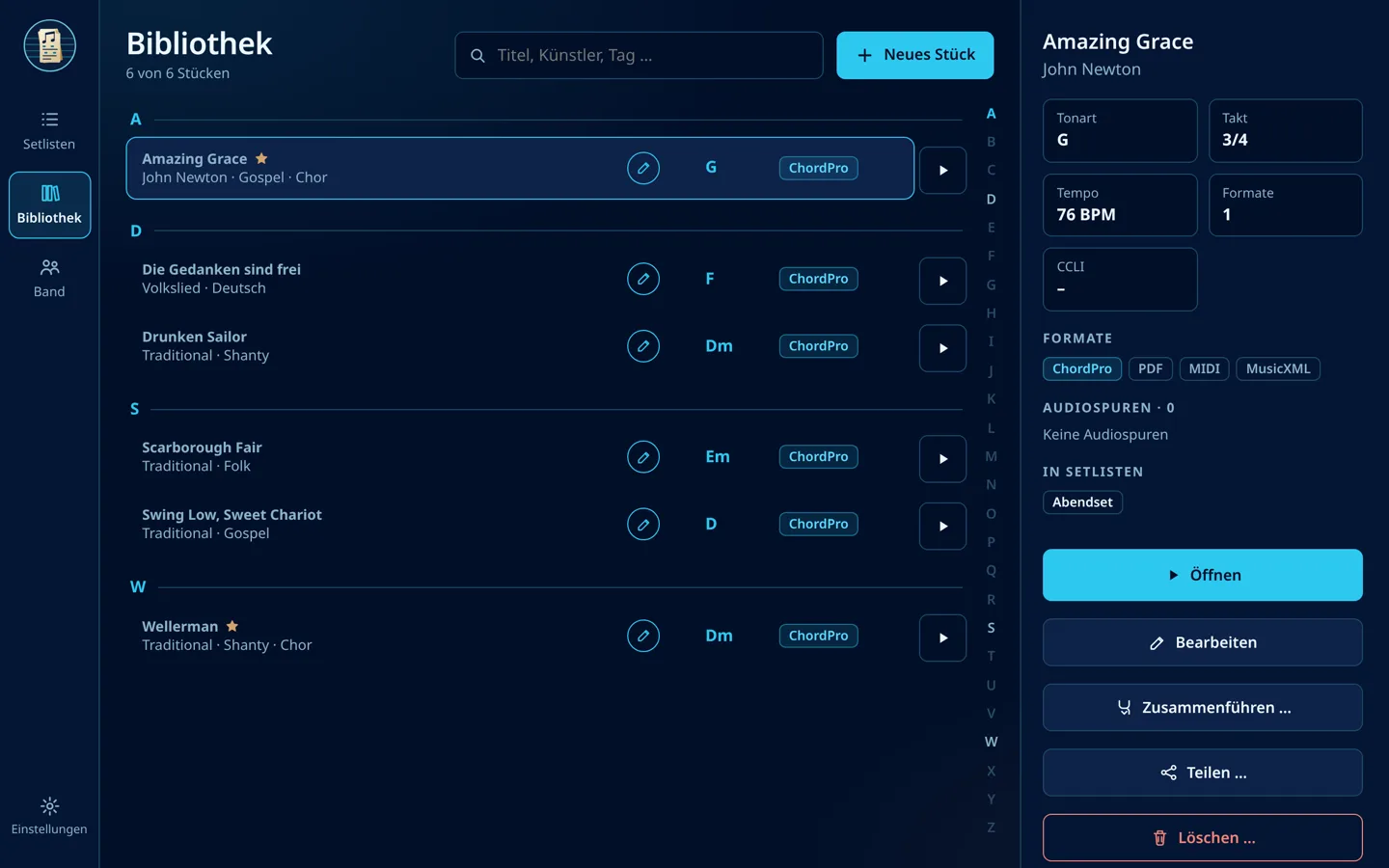
Ein Song bündelt ChordPro, PDF, MusicXML, MIDI und beliebig viele Audiospuren – mit Titel, Künstler, Tonart, Tempo, Takt und Tags.
Umzug leicht gemacht
Backups aus MobileSheets (.msb) und OnSong (.backup) übernehmen – mit Setlisten, Notizen und Sammlungen als Tags.
ChurchTools & SongSelect
Setlisten aus ChurchTools-Terminen übernehmen, Lieder direkt aus CCLI SongSelect laden (App für Computer und Android).
Teilen & sichern
Songs und Setlisten als .osheet-Paket teilen, die ganze Bibliothek mit einem Klick sichern und wiederherstellen.
Songansicht
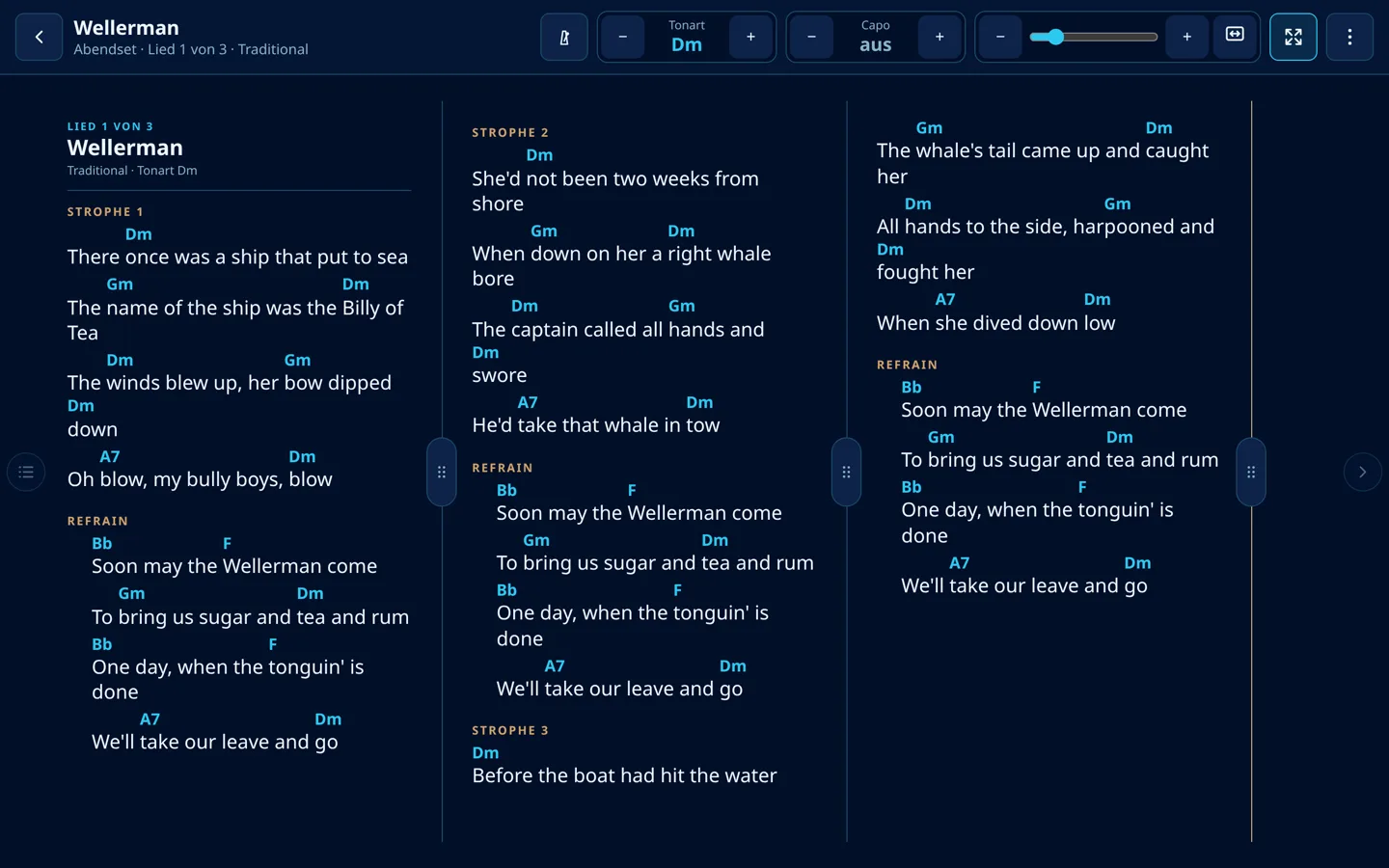
Spaltenband statt Scrollen
Alle Lieder einer Setliste liegen nebeneinander, gewischt wird spaltenweise. Spaltenbreiten per Griff, Zoom und Auto-Fit je Lied und je Ausrichtung gespeichert.
Transponieren & Capo
Tonart in Halbtonschritten mit wählbarer Schreibweise (♯/♭), Capo von Bund 1 bis 11 – die Akkorde zeigen, was du greifst.
Griffdiagramme
Gitarrengriffe aller Akkorde über dem Lied, passend zu Transposition und Capo.
Pedal & Präsentation
Blättern per Fußpedal, Tastatur, Wisch oder Rand-Tipp. Doppeltipp startet die Präsentation – Umbrüche bleiben identisch.
Notizen & Handschrift
Langer Druck auf einen Songteil: bearbeiten, Notiz anheften, Wiederholungen und Dynamik auszeichnen. Dazu eine Handschrift-Ebene.
Songteile umstellen
Strophen und Refrains sortieren, duplizieren, ausblenden oder als Instrumental mit allen Akkorden erzeugen.
Noten, Audio & Rhythmus
MusicXML & MuseScore
Noten Zeile für Zeile gesetzt, transponierbar, mit Stimmen zum Ein- und Ausblenden und eigener Wiedergabe.
MIDI hören und senden
MIDI-Dateien als Noten anzeigen und abspielen – auf Wunsch an ein MIDI-Interface oder Keyboard.
Audiospuren
Mehrere Spuren je Song, sortierbar, mit Miniplayer – auch transponierte Kopien.
Metronom & Drums
Tap-Tempo, Taktarten von 2/2 bis 8/32 und auf Wunsch Schlagzeug-Rhythmen: Rock/Pop, Worship, Ballade, Shuffle, Walzer und mehr.
Band
Band im WLAN
Geräte im selben Netz finden sich automatisch. Die Leitung lädt ein, alle sehen alle – mit Funktion und Instrumenten.
Songs an die Band
Setlisten und Stücke an alle oder einzelne Musiker senden, Bibliotheken abgleichen – ohne Cloud, direkt von Gerät zu Gerät.
Botschaften & Winken
Kurze Nachrichten an die Band oder ein 👋 an einzelne Musiker – mitten im Song, per schwebendem Wink-Knopf.
Bühnenplan
Die Mitglieder als verschiebbare Figuren auf der Bühne. Jede Änderung geht an alle.
Web-App installieren
Octavo Sheets ohne App-Store – direkt auf dein Gerät
Octavo Sheets läuft als Progressive Web App (PWA) im Browser. Einmal installiert, startet sie wie eine normale App: mit eigenem Symbol auf dem Startbildschirm, im eigenen Fenster und auch ohne Internet.
Kein Store, kein Konto
Keine Anmeldung, kein Download über einen Store. Ein paar Tipps im Browser genügen.
Eigenes App-Symbol
Startet vom Startbildschirm, Dock oder Startmenü – im eigenen Fenster ohne Adressleiste.
Funktioniert offline
Nach dem ersten Laden läuft die App auch ohne Netz – im Proberaum, im Zug, auf der Bühne.
Immer aktuell
Updates kommen automatisch beim nächsten Start. Nichts zu installieren, nichts zu pflegen.
Deine Daten bleiben bei dir
Einstellungen und Inhalte speichert die App im Browser deines Geräts – nicht auf unserem Server.
Auf jedem Gerät
Smartphone, Tablet oder Computer: Android, iPhone, iPad, Windows, macOS und Linux.
So installierst du Octavo Sheets
Öffne zuerst sheets.octavo-notes.com und folge dann den Schritten für dein Gerät.
öffnet sheets.octavo-notes.com in einem neuen Tab
 Octavo Sheetssheets.octavo-notes.com
Android Chrome, Edge, Samsung Internet
- Öffne sheets.octavo-notes.com in Chrome.
- Tippe oben rechts auf das Menü .
- Wähle App installieren bzw. Zum Startbildschirm hinzufügen.
- Bestätige mit Installieren. Octavo Sheets erscheint auf dem Startbildschirm und in der App-Übersicht.
iPhone & iPad Safari (ab iOS 16.4 auch Chrome und Edge)
- Öffne sheets.octavo-notes.com in Safari.
- Tippe auf das Teilen-Symbol – auf dem iPhone unten, auf dem iPad oben rechts.
- Scrolle nach unten und wähle Zum Home-Bildschirm .
- Tippe auf Hinzufügen. Octavo Sheets startet ab jetzt vom Home-Bildschirm im Vollbild.
Windows, macOS, Linux Chrome oder Edge
- Öffne sheets.octavo-notes.com in Chrome oder Edge.
- Klicke rechts in der Adressleiste auf das Installieren-Symbol .
- Alternativ: Menü → Streamen, speichern und teilen → Seite als App installieren (Chrome) bzw. Apps → Diese Website als App installieren (Edge).
- Bestätige mit Installieren. Octavo Sheets öffnet sich im eigenen Fenster und liegt im Startmenü bzw. im Programme-Ordner.
Mac mit Safari Safari ab macOS Sonoma
- Öffne sheets.octavo-notes.com in Safari.
- Wähle in der Menüleiste Ablage → Zum Dock hinzufügen.
- Bestätige mit Hinzufügen. Octavo Sheets liegt jetzt im Dock und im Programme-Ordner.
Firefox am Computer kann Web-Apps nicht installieren. Die Online-Version funktioniert dort trotzdem – nur eben im Browser-Tab. Deinstallieren geht wie bei jeder anderen App: lange auf das Symbol drücken bzw. im App-Fenster über das Menü.
Web-App und App im Vergleich
Die Web-App ist ideal zum Ausprobieren und für kleine Setlisten. Die volle App für Windows, macOS, Linux, Android und iOS kommt in die Stores – bewirb dich jetzt für die Testphase.
- Die Web-App fasst bis zu 10 Stücke und 2 Setlisten – auch Lieder und Setlisten, die du in einer Band empfängst, zählen dazu. Was nicht mehr passt, sagt dir die App vorher und übernimmt es nicht.
- Nichts liegt auf unserem Server: Bibliothek und Dateien bleiben im Browser deines Geräts.
- Offline: Nach dem ersten Laden startet die Web-App ohne Netz. Eine neue Version meldet sich mit „Neu laden“.
- Öffnen mit …: Installiert in Chrome oder Edge am Computer öffnet die Web-App ChordPro, PDF, MusicXML, MIDI und Audio direkt aus dem Dateimanager.
- Band: In der Web-App trittst du einer Band per QR-Code bei; gestartet wird die Band in der App. Was du in der Band empfangen hast, wird beim Verlassen wieder gelöscht.
- Nur in der App: SongSelect. ChurchTools in der Web-App nur, wenn deine Instanz es zulässt; MIDI-Ausgabe nur in Chrome/Edge, nicht auf iPhone und iPad.
Deine nächste Probe beginnt hier.
Starte Octavo Sheets jetzt im Browser oder installiere die Web-App. Für Windows, macOS, Linux, Android und iOS läuft gerade die Testphase – bewirb dich und spiele mit der vollen App.